🖼️ Medien & Dateiformate
Inhalt
Fotos, Musik, Videos, 3D-Modelle: alles sind Daten.
Du kennst schon Dateien und Ordner. Heute schaust du dir an, wie unterschiedliche Medien als Daten gespeichert werden, warum manche Formate kleiner sind als andere, und was passiert, wenn du ein Bild zu stark vergrößerst.
🔲 Pixel vs. Vektor
Digitale Bilder gibt es in zwei ganz unterschiedlichen Bauarten:
🔲 Rastergrafik (Pixel)
Besteht aus einem festen Raster einzelner Bildpunkte (Pixel). Typisch für Fotos. Beim starken Vergrößern wird das Bild verpixelt und unscharf, weil keine neuen Bildpunkte dazukommen.
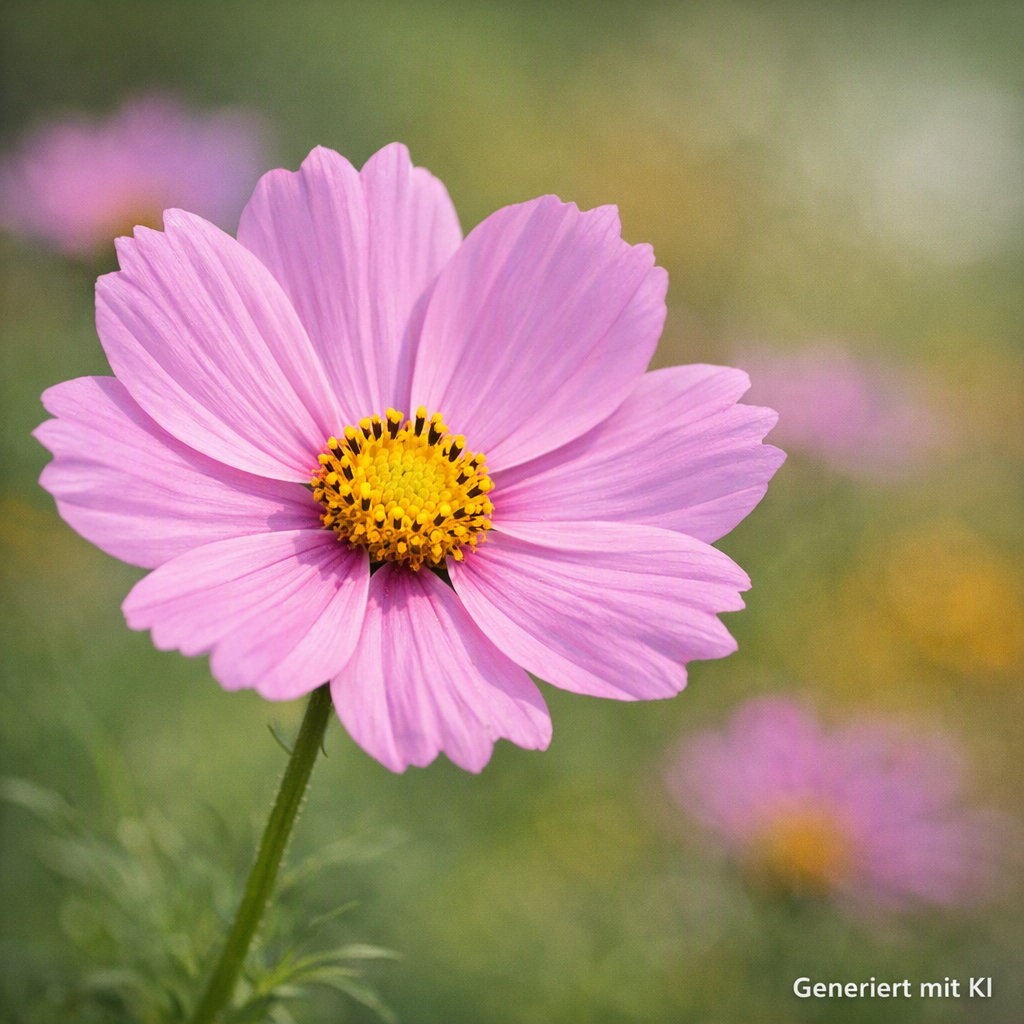
Beispielbild, KI-generiert
Ausprobieren: photopea.com (kostenloser Bildbearbeiter im Browser)
📐 Vektorgrafik
Speichert Formen als mathematische Formeln (Linien, Kurven, Punkte). Typisch für Logos und Icons. Bleibt bei jeder Größe gestochen scharf, weil die Formen bei jeder Ansicht neu berechnet werden.

Beispielbild: Pixabay, CC0
Ausprobieren: draw.io (kostenloser Vektor-Editor im Browser)
Zoom mal richtig weit in beide Bilder rein (z. B. per Browser-Zoom) — bei der Pixel-Blume siehst du irgendwann einzelne Bildpunkte, bei der Vektor-Blume bleiben die Kanten immer glatt.
🔍 Was macht eigentlich ein KI-Upscaler?
Ein KI-Upscaler kann ein kleines, unscharfes Foto größer und schärfer wirken lassen. Wichtig zu verstehen: Er stellt dabei nicht die echten Originaldetails wieder her, die sind im kleinen Bild schlicht nicht mehr vorhanden. Stattdessen schätzt und erfindet die KI anhand gelernter Muster plausibel wirkende neue Details dazu. Das Ergebnis sieht oft überzeugend aus, kann aber auch falsche Details erzeugen, etwa erfundene Gesichtszüge oder Textmuster, die im Original so nie existierten.
📁 Dateiformate im Überblick
Für jede Dateiart gibt es mehrere gängige Formate, die sich vor allem in Dateigröße, Qualität und Einsatzzweck unterscheiden.
🖼️ Bild
Fotos
klein (komprimiert)
Screenshots, Logos mit Transparenz
mittel (verlustfrei)
Webseiten, schnelle Ladezeiten
sehr klein
Logos, Icons, Symbole
sehr klein (Text/Code)
📝 Text & Dokumente
Textdokumente, Referate, Hausaufgaben
klein – mittel
Fertige Dokumente zum Weitergeben, Drucken
mittel
Präsentationen, Folienvorträge
mittel – groß
🎵 Audio
Musik, Podcasts
klein (komprimiert)
Studioaufnahmen, Bearbeitung
sehr groß (unkomprimiert)
🎬 Video
Onlinevideos, YouTube
mittel (komprimiert)
ältere Kamera- und Programmformate
groß
⚙️ Ausführbare Programme
Software unter Windows starten
unterschiedlich
Programme unter macOS starten
unterschiedlich
Apps auf Android-Geräten installieren
unterschiedlich
🔍 Warum gibt es überhaupt so viele verschiedene Formate?
Jedes Format ist ein Kompromiss zwischen Dateigröße, Qualität und Zweck. WAV klingt technisch besser als MP3, ist aber viel größer, für einen Podcast reicht MP3 völlig. PNG verliert nie Qualität, JPG dafür schon, aber JPG-Dateien sind für Fotos oft nur ein Zehntel so groß. Deshalb wählt man das Format passend zur Aufgabe, nicht immer automatisch das "beste".
🖨️ 3D-Grafik & Ausblick
Auch räumliche Objekte lassen sich als Daten speichern. Ein 3D-Modell beschreibt Form und Oberfläche eines Objekts, häufig im Format STL. Diese Datei enthält meist nur die reine Geometrie, keine Farbe, das wird beim Drucken getrennt festgelegt.
In unserem Fachraum gibt es dafür passende Geräte:
🖨️ 3D-Drucker
Trägt Material Schicht für Schicht auf (additive Fertigung), bis aus einer STL-Datei ein echtes Objekt entsteht.
Geeignetes Format: .stl
✂️ Lasercutter
Schneidet oder graviert Material wie Holz oder Acrylglas präzise mit einem gebündelten Laserstrahl.
Geeignetes Format: .svg
🖨️ Farblaserdrucker
Druckt, anders als ein 3D-Drucker, nur flach in zwei Dimensionen auf Papier.
Geeignetes Format: .pdf
🔍 Ein Blick voraus: Augmented Reality (AR)
Augmented Reality (erweiterte Realität) blendet virtuelle Elemente zusätzlich in die reale Umgebung ein, z. B. über die Handykamera. Die echte Umgebung bleibt dabei sichtbar. Das unterscheidet AR von Virtual Reality (VR), bei der man vollständig in eine rein virtuelle Welt eintaucht und die reale Umgebung ausgeblendet wird. AR-Anwendungen nutzen oft dieselben 3D-Modelldaten, die auch beim 3D-Druck zum Einsatz kommen.
Öffne ein Foto in einer Bildbearbeitung deiner Wahl, z. B. photopea.com, und speichere es einmal als JPG und einmal als PNG ab. Vergleiche die beiden Dateigrößen im Dateiexplorer. Überrascht dich der Unterschied?
Bei photopea.com geht das über Datei → Exportieren als…, dort das gewünschte Format auswählen.
🃏 Lernkarten
Zum Auswendiglernen: Karte antippen zum Umdrehen.
⭐ Üben
Fragen werden geladen …
🎮 Stundenaufgabe
Wähle eine Vertiefung, danach geht es an die praktische Übung:
YouTube-Video ansehen
Suche nach "Pixel vs. Vektorgrafik einfach erklärt"
Seite im Fachbuch lesen
Abschnitt "Bild-, Audio- und Videoformate"
Mit KI besprechen
Prompt kopieren und in eine KI einfügen
Rolle: Du bist ein Quizmaster für Dateiformate.
Aufgabe: Nenne mir nacheinander fünf Dateiformate (z. B. jpg, mp3, stl, svg, exe) und lass mich jeweils sagen, wofür sie typischerweise genutzt werden. Gib danach kurzes Feedback.
Kontext: Ich bin in Klasse 7 und lerne gerade Bild-, Audio-, Video- und 3D-Dateiformate.
Stil: Kurz und motivierend, wie ein Quiz.
🎯 Teil 1: Dateigrößen-Vergleich
Öffne den Datei-Explorer und suche mindestens 5 verschiedene Mediendateien (Bilder, Musik, Videos). Notiere Dateiname, Format und Dateigröße in die Tabelle, von der größten zur kleinsten Datei sortiert. Welches Format ist bei dir am größten, welches am kleinsten?
| Dateiname | Format | Größe |
|---|---|---|
🔍 Teil 2: Pixel sichtbar machen
Öffne ein beliebiges Foto in einer Bildbearbeitung und vergrößere einen kleinen Ausschnitt (z. B. per Zoom) so weit, bis du die einzelnen Bildpunkte erkennen kannst. Mache einen Screenshot davon. Öffne danach eine Vektorgrafik (z. B. ein SVG-Icon) und vergrößere sie genauso stark. Was fällt dir beim Vergleich auf?
🔍 Woran erkenne ich, welches Format eine Datei hat?
Am einfachsten an der Dateiendung nach dem letzten Punkt im Dateinamen (z. B. "urlaub.jpg" oder "song.mp3"). Ist die Dateiendung ausgeblendet, hilft ein Rechtsklick auf die Datei → Eigenschaften, dort steht der Dateityp.
Wandle ein Bild online um und vergleiche die Dateigröße vorher/nachher, z. B. von PNG zu WebP:
Squoosh (Google) ist ein kostenloses Online-Tool, mit dem du Bilder verkleinern und in verschiedene Formate umwandeln kannst, ganz ohne Installation.