📁 Dateien, Ordner & Pfade
Inhalt
Du weißt jetzt, wo du Dateien dauerhaft speichern kannst. Heute geht es darum, wie du dort die Übersicht behältst: was eine Datei überhaupt ist, woran du erkennst, mit welchem Programm sie sich öffnen lässt, und wie du sie über Ordner und Pfade wiederfindest.
Diese Fertigkeiten brauchst du ab jetzt in jedem Fach, und ganz besonders für dein Erklärvideo-Projekt: Ohne saubere Ordnerstruktur verlierst du schnell den Überblick über Recherche, Bilder und Textdateien.
🔤 Was ist eigentlich Informatik?
Das Wort Informatik setzt sich aus Information und Automatik zusammen. Informatik ist die Wissenschaft von der systematischen Darstellung, Speicherung, Verarbeitung und Übertragung von Informationen.
Damit beschäftigt sich die Informatik vor allem mit drei großen Aufgabenfeldern:
- Speicherung und Verarbeitung von großen Datenmengen
- Aufbau und Funktion von Computersystemen
- Computergestütztes Steuern von Maschinen, z. B. bei Robotern oder Fertigungsanlagen
📄 Was ist eine Datei?
Das Deutsche Institut für Normung (DIN) hat das Wort Datei aus den Wörtern Daten und Kartei geschaffen. Eine Datei ist also eine geordnete Sammlung von Daten, die unter einem Namen gespeichert wird.
Zusätzlich zum Namen hat jede Datei eine Dateierweiterung. Sie steht nach einem Punkt am Ende des Dateinamens und besteht meist aus drei oder vier Buchstaben. Daran erkennst du das Dateiformat und welches Programm die Datei öffnet:
.docx→ Text-Dokument (z. B. Word).pptx→ Präsentation (z. B. PowerPoint).xlsx→ Tabellenkalkulation (z. B. Excel).txt→ einfache Textdatei.jpg→ Bilddatei (Foto)
Auch ohne die Endung zu lesen erkennst du oft schon am Icon (Symbol) auf dem Desktop, um welchen Dateityp es sich handelt, Word-, Excel- oder PDF-Dateien sehen zum Beispiel alle unterschiedlich aus.
Mehr dazu, welche Dateiformate es für Bilder, Musik, Videos und mehr gibt und wofür sie sich eignen, gibt es in der Kachel Medien & Dateiformate.
🔍 Wie wähle ich einen guten Dateinamen?
- Ein eindeutiger, aussagekräftiger Name, damit du die Datei später wiederfindest
- Die Dateiendung bleibt erhalten, sonst weiß der Computer nicht mehr, welches Programm sie öffnen soll
- Sonderzeichen im Namen lieber vermeiden, die machen bei manchen Programmen Probleme
- Lieber etwas länger als zu kurz, wenn der Name dadurch unklar würde
Innerhalb desselben Ordners muss übrigens jeder Dateiname (inkl. Endung) eindeutig sein, zwei Dateien mit exakt demselben Namen gehen dort nicht.
🗂️ Ordner & Pfad
Ein Ordner fasst mehrere Dateien und weitere Ordner (Unterordner) zusammen, damit du bei vielen Dateien den Überblick behältst. So entsteht eine Baumstruktur mit mehreren Ebenen. Ein Ordner kann auch komplett leer sein, zum Beispiel direkt nachdem du ihn angelegt hast.
Um eine Datei genau zu finden, braucht der Computer drei Angaben, den sogenannten Pfad:
- eine Laufwerks- oder Datenträgerbezeichnung
- den Ordner und eventuelle Unterordner
- den Dateinamen
🔍 Empfohlene Struktur fürs Erklärvideo-Projekt
📁 Schule
└── 📁 Informatik
    └── 📁 Erklärvideo
        ├── 📄 Recherche.docx
        ├── 🖼️ Bilder
        └── 📄 Begleitschreiben.docx
⚙️ Mit Dateien und Ordnern arbeiten
Für Dateien und Ordner gibt es überall die gleichen fünf Grundoperationen:
- Erzeugen – neue Datei oder neuen Ordner anlegen
- Kopieren – eine Kopie an einem anderen Ort ablegen
- Verschieben – an einen anderen Ort bewegen
- Umbenennen – neuen Namen vergeben
- Löschen – entfernen
Achte auf Hinweise und Fehlermeldungen des Betriebssystems, etwa beim Überschreiben einer bereits vorhandenen Datei. Diese Meldungen sollen dich vor Datenverlust schützen, nicht aufhalten.
Kopieren und Verschieben gehen auch per Maus, indem du eine Datei mit gedrückter Maustaste in einen anderen Ordner ziehst, das nennt man Drag and Drop ("ziehen und fallen lassen"). Mehr dazu, inklusive Übungsdemo, gibt es in der Kachel Tastatur & ShortCuts.
💻 Lokal oder vernetzt?
Lokale Dateien liegen nur auf einem Gerät. Vernetzte Speicher wie LernSax, Schullogin oder das Netzlaufwerk erlauben dagegen, dass mehrere Personen von unterschiedlichen Geräten aus auf dieselben Dateien zugreifen, ideal für Teamarbeit an eurem Erklärvideo. Solche Speicherplätze, die ein Anbieter über das Internet zur Verfügung stellt, nennt man auch Cloud-Speicher ("Cloud" = Wolke).
Genau deshalb lohnt sich eine feste Ordnerstruktur: Hauptordner nach Fächern, Unterordner nach Themen. Egal an welchem Gerät ihr gerade arbeitet, jeder findet die Dateien am gleichen Platz wieder.
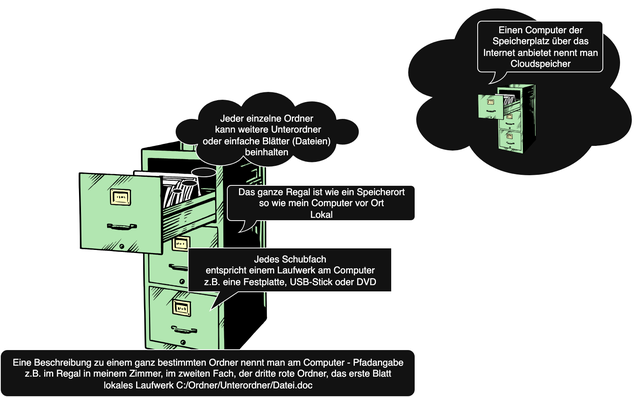
🔍 Grafik antippen, um sie in draw.io in groß zu öffnen
🃏 Lernkarten
Zum Auswendiglernen: Karte antippen zum Umdrehen.
⭐ Üben
Fragen werden geladen …
🎮 Stundenaufgabe
Wähle eine Vertiefung, danach geht es an die praktische Übung:
YouTube-Video ansehen
Suche nach "Dateien Ordner Pfade erklärt"
Seite im Fachbuch lesen
"Der Verzeichnisbaum", S. 16–17
Mit KI besprechen
Prompt kopieren und in eine KI einfügen
Rolle: Du bist ein geduldiger IT-Lehrer.
Aufgabe: Erkläre mir an einem Beispiel-Pfad wie C:\Schule\Informatik\Erklärvideo\Recherche.docx, was Laufwerk, Ordner, Unterordner und Dateiname jeweils bedeuten. Frag mich danach ab, ob ich es verstanden habe, mit einem eigenen Beispielpfad.
Kontext: Ich bin in Klasse 7 und lerne das Thema Dateien, Ordner und Pfade gerade neu.
Stil: Anschaulich, mit Alltagsvergleichen.
🎯 Praktischer Teil
Leg jetzt in deiner privaten LernSax-Dateiablage diese Ordnerstruktur an — deine feste Grundordnung für alle Schuldateien:
📁 Privat (Bereich in LernSax)
├── 📁 Privat
└── 📁 Schule
    └── 📁 Informatik
🐣 Schritt für Schritt (wenn du dir unsicher bist)
- Öffne LernSax und melde dich an.
- Klicke oben auf den Reiter Privat.
- Klicke im linken Menü auf Dateien.
- Klicke oben in der Kopfzeile auf Ordner anlegen.
- Trage als Namen
Privatein und klicke auf Ordner erstellen. - Klicke wieder auf Ordner anlegen und lege genauso den Ordner
Schulean. - Klicke auf den Ordnernamen Schule, um ihn zu öffnen.
- Klicke erneut auf Ordner anlegen und trage
Informatikein. - Fertig! Du hast jetzt
Privat,Schuleund darinInformatik.